确认设备是否已开启开发者模式并完成重启确认
在处理 IPA 重签安装失败的问题时,首要检查的是目标 iOS 设备的系统设置。Apple 官方文档明确指出,Developer Mode(开发者模式)主要用于从 Xcode 构建运行 App 或通过 Apple Configurator 安装 IPA 等开发场景。如果尝试安装的是经过开发签名(development-signed)的 IPA 文件,而未开启此模式,安装过程通常会直接失败或无响应。需要注意的是,该模式不影响 App Store 正常安装或参与 TestFlight 测试,仅针对开发环境下的侧载行为。
要确认此状态,请进入设备的「设置」>「隐私与安全性」,查看底部是否有 Developer Mode 选项。如果尚未开启,请点击开关并按照提示操作。Apple 要求用户在打开该模式后必须重启设备,并在重启后的锁屏界面再次确认启用。这是一个关键的安全步骤,旨在让用户明确确认理解安装开发签名软件的风险。若关闭该模式并重启,在重新启用前,您将无法通过 Xcode 或类似工具在该设备上运行任何开发签名的 App。
- 检查路径:设置 > 隐私与安全性 > Developer Mode。
- 必要操作:开启后重启设备,并在锁屏界面二次确认。
- 适用范围:仅针对开发签名软件,非未签名或 App Store 应用。
核对重签所用证书是否包含对应私钥且来源可信
IPA 安装失败的另一个常见原因是签名本身无效。Apple 强调,只有证书而没有对应私钥时,不能用该证书进行签名。在进行重签操作前,务必在 macOS 的钥匙串访问应用中检查所使用的分发证书。有效的签名身份应当显示为「此证书有效」,并且可以展开显示出关联的私钥条目。如果缺少私钥,生成的 IPA 文件将缺乏完整的签名链,导致设备拒绝安装。
对于团队协作者,如果使用的是手动管理的证书,需确保证书来自团队 Account Holder 导出的 PKCS#12 文件。Apple 提醒,持有导出签名身份及密码的人可以该开发者账户名义签署软件,因此存在安全风险。建议在使用强密码保护 PKCS#12 文件的同时,核实接收人身份,并通过不同渠道分别传递文件和密码。如果是使用云管理证书,则无需手动导出共享私钥,Xcode 13 或更高版本可在 Organizer 归档分发流程中自动使用云签名,这能有效避免私钥缺失导致的安装失败。
- 检查项:钥匙串中证书下必须存在对应的私钥条目。
- 安全规范:PKCS#12 文件与密码需分渠道传递,避免泄露。
- 替代方案:使用云管理证书可避免本地私钥管理问题。
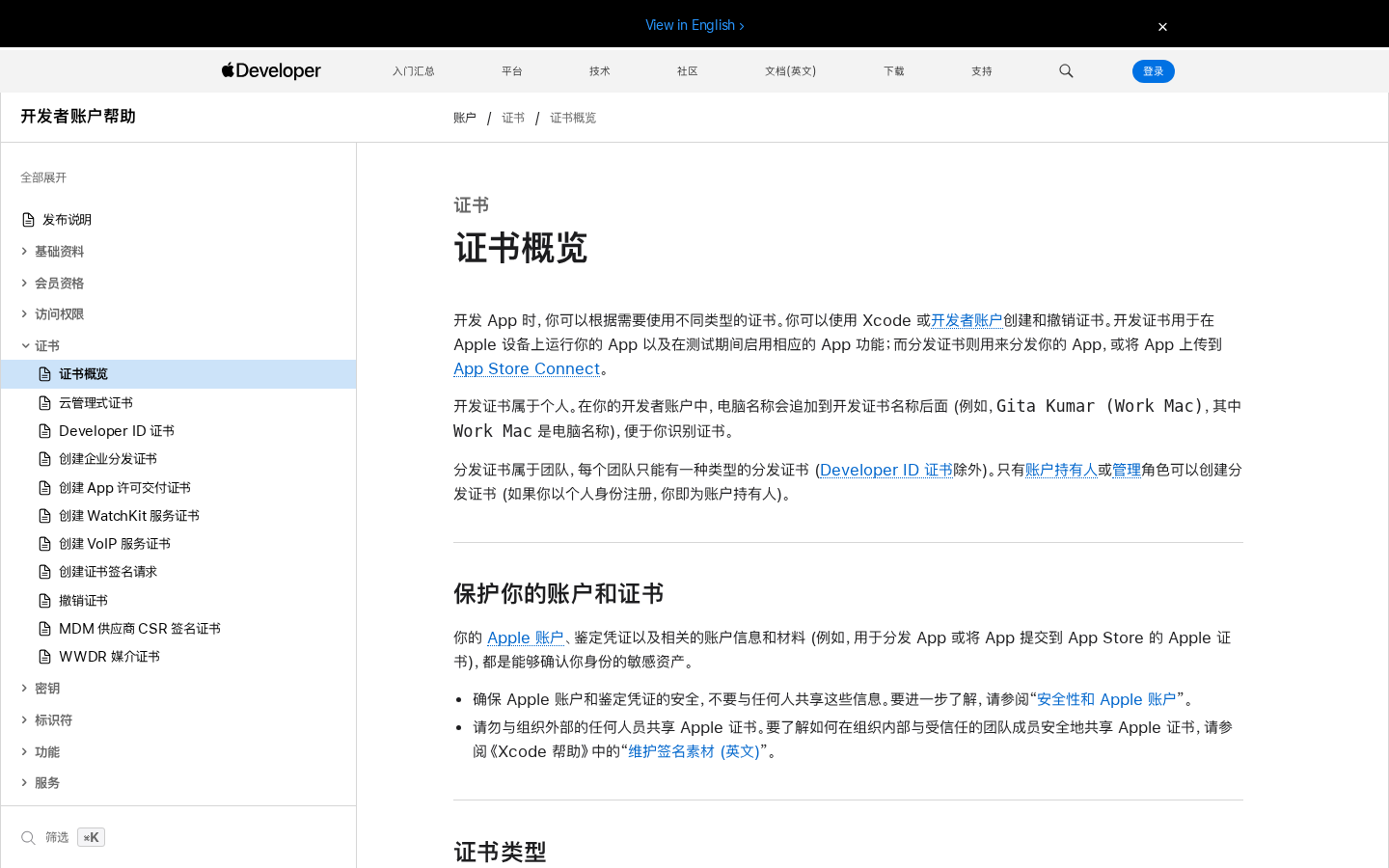
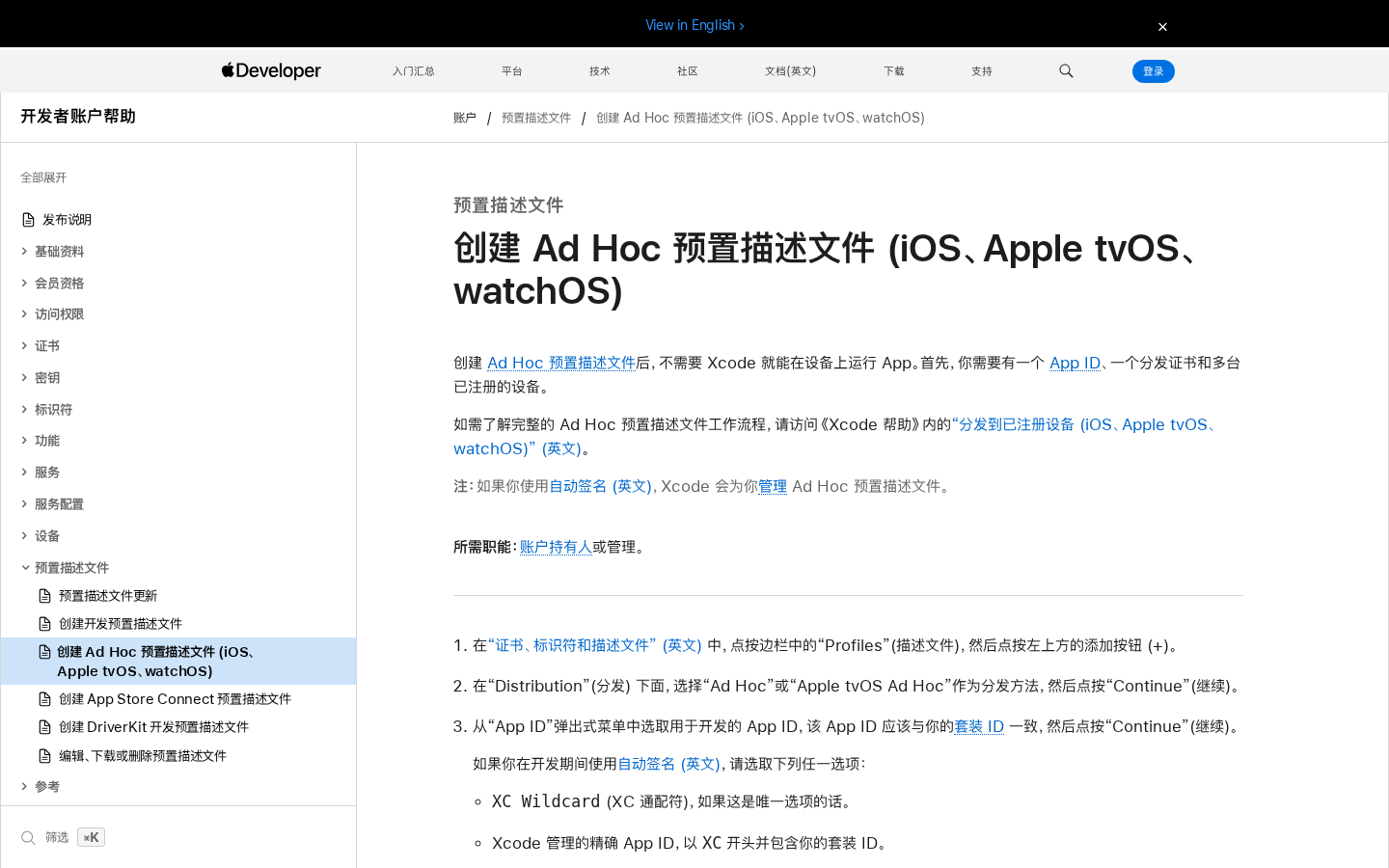
检查描述文件类型是否匹配当前分发场景
描述文件(Provisioning Profile)是连接证书、App ID 和设备的关键纽带。如果描述文件类型与安装场景不匹配,IPA 将无法安装。例如,Ad Hoc 描述文件需要严格匹配的 App ID、有效的分发证书以及已注册的目标设备 UDID。如果目标设备的 UDID 未包含在描述文件中,或者 App ID 不匹配,安装就会失败。在创建 Ad Hoc 描述文件时,务必仔细核对这些信息。
此外,需警惕误用企业证书的情况。Apple Developer Enterprise Program 仅用于符合条件组织的内部专有 App 私下员工分发,严禁用于对外公开分发。如果使用企业证书签名的 IPA 安装在非组织内部的设备上,不仅可能因信任问题导致安装失败,还违反 Apple 的服务条款,可能导致证书被吊销。对于面向特定组织但非公开的分发需求,应考虑使用自定 App(Custom Apps),它通过直接链接访问且仍需通过 App 审核,但比企业签名更合规且稳定。
- Ad Hoc 检查:确认 App ID、证书有效性及设备 UDID 均在描述文件中。
- 企业证书限制:仅限组织内部员工使用,不可对外分发。
- 合规替代:自定 App 适合指定组织的非公开分发需求。
验证设备是否能联网完成开发者证书在线校验
对于手动安装的企业 App 或部分 Ad Hoc App,设备安装后并非立即可用,而是需要联网验证开发者证书的有效性。Apple 说明,手动安装企业 App 后,建立信任时需要联网验证开发者证书,设备之后还会定期重新验证。如果设备处于离线状态,或网络环境阻断了与 Apple 服务器的连接,安装后可能会显示「未验证」(Not Verified)状态,导致 App 无法启动或安装过程报错。
当出现「未验证」提示时,请确保设备已连接互联网,然后进入「设置」>「通用」>「VPN 与设备管理」,找到对应的开发者证书并点击「验证 App」。如果验证仍然失败,需检查网络防火墙设置。Apple 明确指出,防火墙需允许连接 ppq.apple.com 以完成证书验证。在企业网络环境中,IT 管理员可能需要将此域名加入白名单,以确保设备能顺利完成定期的证书重新验证。
- 验证路径:设置 > 通用 > VPN 与设备管理 > 验证 App。
- 网络要求:设备必须联网,且能访问 ppq.apple.com。
- 故障现象:显示「未验证」通常意味着网络连接或防火墙拦截问题。
区分开发签名与企业内部签名的信任建立方式
混淆不同签名类型的信任机制是导致排查方向错误的主要原因。开发签名(Development Signed)的 App 依赖于设备上的 Developer Mode,一旦模式开启并重启确认,通常不需要用户在设备管理中手动信任开发者证书。这是因为 Developer Mode 本身即代表了用户对运行开发代码风险的知情与同意。
相比之下,手动安装的企业 App 或 Ad Hoc App 则需要在「VPN 与设备管理」中手动信任对应的开发者证书。如果是通过 MDM(移动设备管理)解决方案部署的内部企业 App,Apple 说明会自动建立信任,不需用户手动操作。但如果采用手动安装方式,用户必须另行建立信任。若在安装失败时反复尝试在设备管理中信任一个开发签名的 App,或者试图为 MDM 部署的 App 手动信任,都是无效操作。明确区分这两者,有助于快速定位是模式未开启还是信任未建立的问题。
- 开发签名:依赖 Developer Mode,无需手动信任证书。
- 企业/Ad Hoc 手动安装:需在设备管理中手动信任证书。
- MDM 部署:自动建立信任,无需用户干预。
评估是否应转向 TestFlight 或自定 App 等官方分发路径
如果经过上述排查,IPA 重签安装仍然频繁失败,或者分发规模逐渐扩大,建议评估是否应放弃手动重签流程,转向更稳定的官方分发路径。TestFlight 是 Apple 提供的官方 Beta 测试平台,支持最多 10,000 名外部测试员和 100 名内部测试员,构建版本最长可测试 90 天。使用 TestFlight 可以避免复杂的证书管理和设备 UDID 注册问题,安装成功率远高于手动侧载。
对于需要分发给特定合作伙伴或客户的场景,自定 App(Custom Apps)是更好的选择。它可面向指定组织分发,非公开 App 通过直接链接访问,且仍需通过 App Store 审核。虽然审核流程存在,但它提供了与企业签名类似的私密性,同时具备 App Store 的基础设施稳定性。依赖非官方重签工具或共享证书进行大规模分发,不仅技术维护成本高,还存在账户关联风险与合规边界问题。在决定下一步行动前,建议先核对官方来源和当前版本要求。
- TestFlight 优势:无需注册 UDID,支持大规模测试,有效期 90 天。
- 自定 App 适用性:适合指定组织的非公开分发,需通过审核。
- 风险提示:长期依赖手动重签存在合规与维护风险。